À Point est l'app du coup de feu pensée pour les esprits créatifs qui ont parfois du mal à rester concentrés.
Pas de listes interminables ni de fonctionnalités complexes. Juste l'essentiel, dans un environnement quotidien, calme et cozy.
En ouvrant l'application, ta première tâche t'attend déjà. Ce guide te montre comment tout fonctionne — en 5 minutes.
Pour les plus impatientes, un tuto immersif est disponible dans l'application, au premier lancement.
Ouvre le fichier téléchargé
Double-clique sur le .dmg → glisse l'icône À Point dans ton dossier Applications.
Premier lancement — attention !
macOS va bloquer l'application car elle ne vient pas de l'App Store.
C'est un comportement standard — rien d'inquiétant.
Ne double-clique pas dessus. À la place, fais le point 3.
Tu ne feras ça qu'une seule fois.
Correctif pour macOS
Télécharge le fichier ci-dessous.
fix-mac-dmg.sh
Lance le Terminal.
Exécute la commande ci-dessous :bash ~/Downloads/fix-mac-dmg.sh
Si une popup demande l'accès Accessibilité
Réglages Système → Confidentialité et sécurité → Accessibilité → active À Point.
C'est nécessaire pour le raccourci clavier global.
Lancer au démarrage (optionnel)
Réglages Système → Général → Ouverture et connexion → + → À Point → Ajouter
Lance l'installeur
Double-clique sur le fichier .exe téléchargé.
Windows SmartScreen — pas de panique !
Un avertissement "Windows a protégé votre ordinateur" va probablement apparaître. C'est normal — ça arrive avec toutes les apps indépendantes qui ne sont pas (encore) signées par Microsoft.
Clique "Informations complémentaires" puis "Exécuter quand même".
À Point est open-source et son code est public sur GitHub. Cet avertissement disparaîtra quand l'app aura assez de téléchargements pour être reconnue par SmartScreen.
Installation automatique
L'app s'installe et se lance automatiquement. Un raccourci est créé dans le menu Démarrer.
Lancer au démarrage (optionnel)
Paramètres → Applications → Démarrage → active À Point
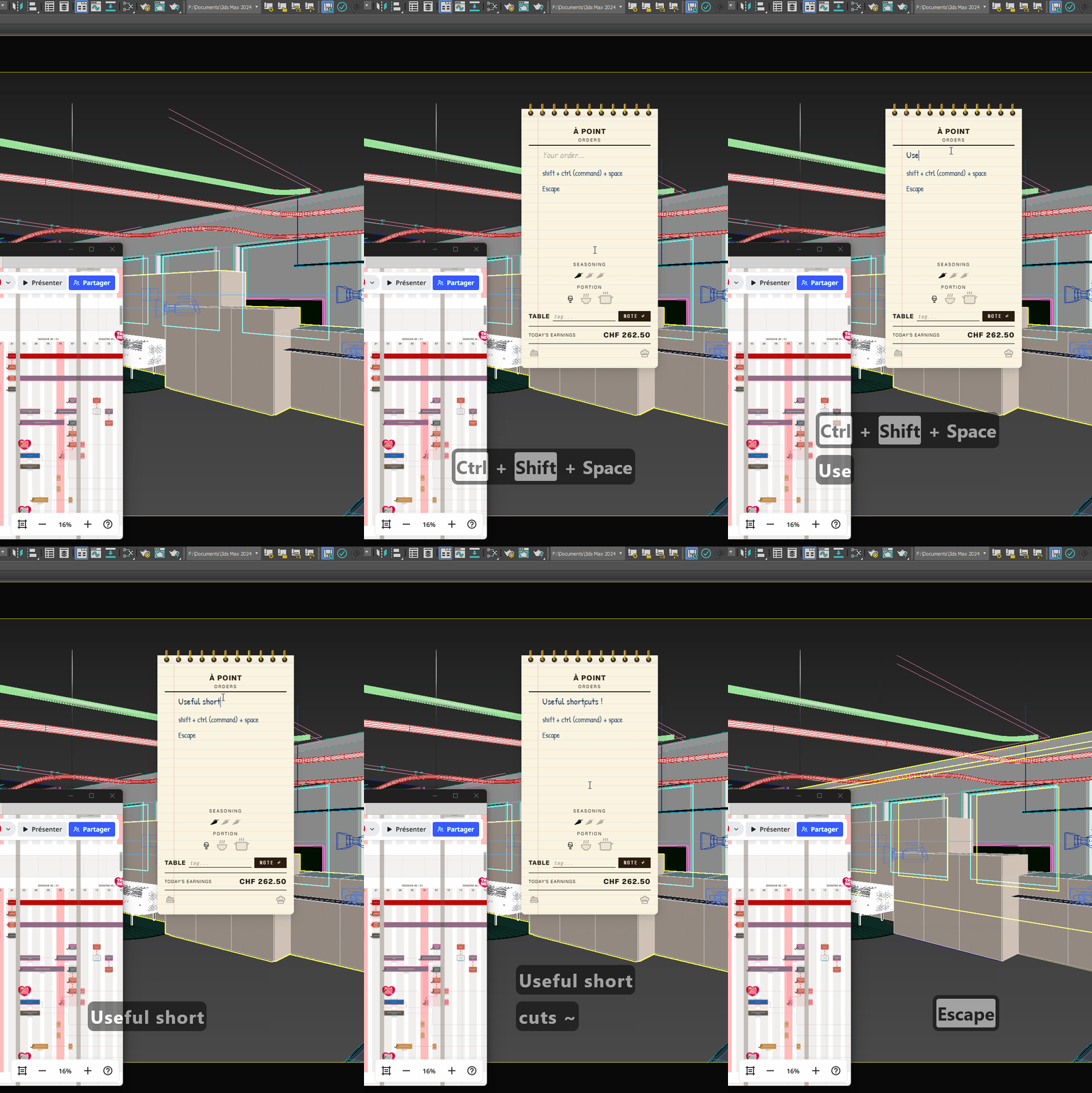
Zéro friction pour y accéder, zéro risque de perdre le fil. Le raccourci global élimine le besoin de chercher l'app dans la barre des tâches — un réflexe de moins à maintenir. Et le ticket qui persiste ? C'est ton ancrage visuel.
Shift+Ctrl+Espace : Affiche ou masque À Point à tout moment, même depuis une autre application.
Esc : Ferme la fenêtre active (Le Carnet, La Cuisine, La Caisse).
Le Ticket résiste. Si tu as une tâche en cours, le Ticket reste visible même quand tu masques le reste. Il ne te lâche pas — c'est fait exprès.
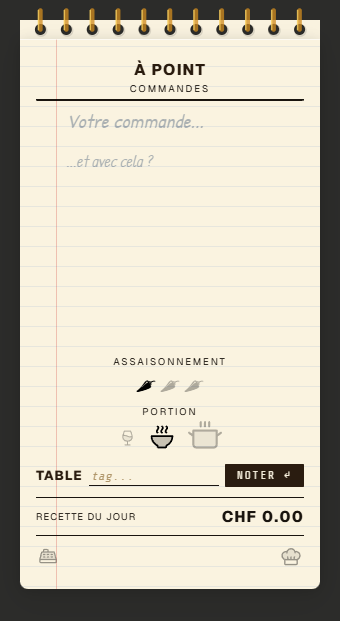
Une idée non notée est une idée perdue. Le Carnet est conçu pour que la capture soit quasi instantanée — parce qu'avec un TDA, il faut externaliser avant que ça s'envole.
Tape ta tâche dans Votre commande... — c'est le titre. Court et clair. Commence toujours par un verbe d'action !
...et avec cela ? Très utile. Chaque ligne devient une sous-tâche. La première ligne devient la première action. Choisis une première tâche facile à faire !
Les piments 🌶 = difficulté. Plus une tâche te paraît difficile, plus c'est épicé. Les icônes = envie. Plus tu es motivée pour la tâche, plus tu prends une grande portion.
Choisis une TABLE pour catégoriser, puis NOTER ou Enter pour capturer.
Indique le montant engrangé aujourd'hui avec toutes les tâches accomplies.
Permet d'ouvrir la fenêtre d'historique des tâches accomplies.
Permet d'accéder aux statistiques et paramètres.
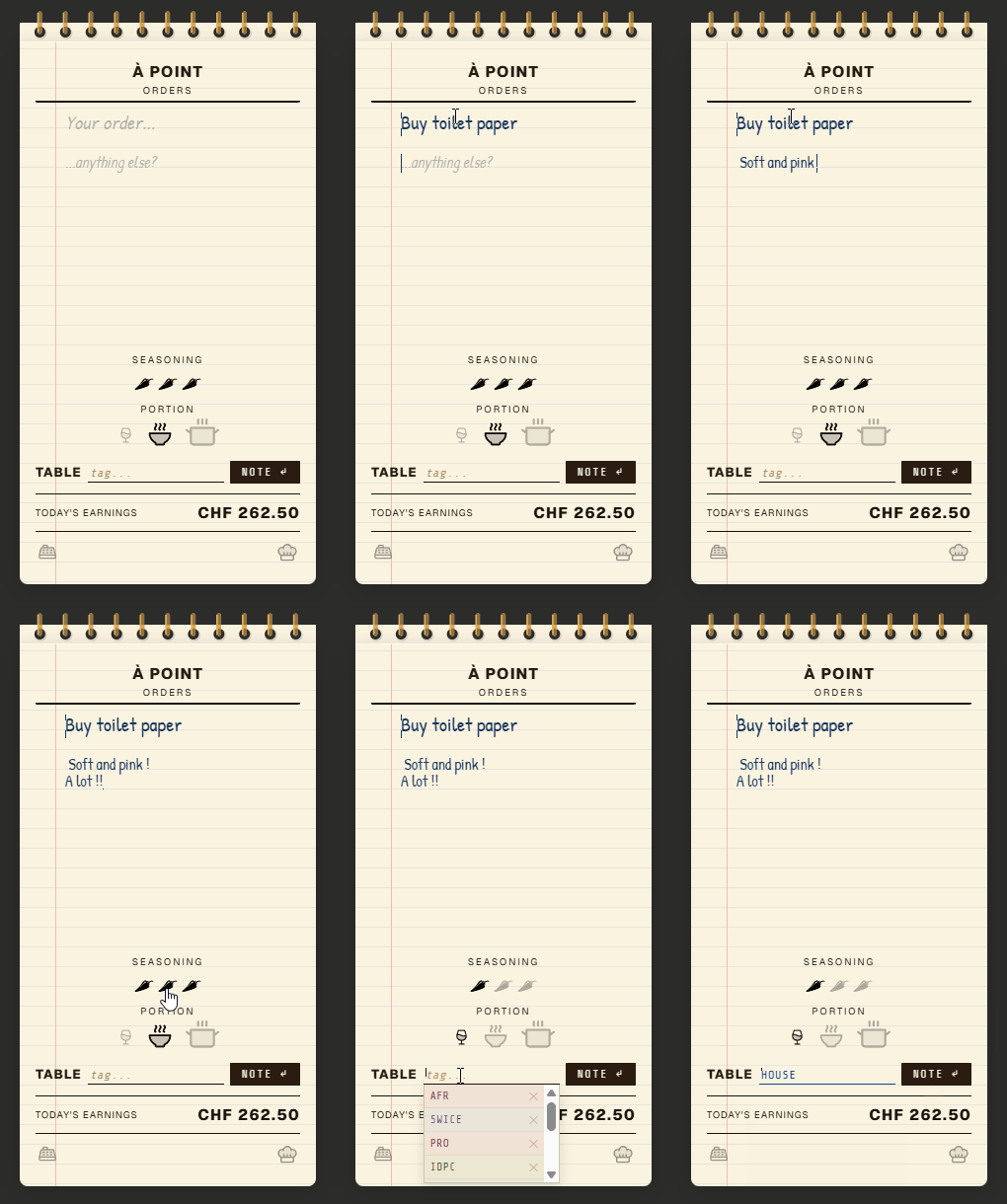
Le scoring inversé est le cœur du système. Le TDA pousse à ne faire que ce qui est fun et facile — ici, s'attaquer à la tâche pénible est récompensé. Tout comme avancer sur les projets prioritaires ! C'est de la gamification calibrée pour contrer l'évitement.
Difficulté. Plus une tâche te paraît difficile, plus c'est épicé. Choisis entre 1 et 3 piments 🌶.
Plus tu as envie de faire la tâche, plus tu prends une grande portion.
Une table est une catégorie. Tu peux en créer autant que tu veux. Les catégories existantes apparaissent toutes seules quand tu cliques dans le champ tag, pour éviter les doublons.
Ces trois paramètres forment la base pour calculer ton score. Plus c'est dur et moins tu as envie, plus ça rapporte ! La catégorie a aussi un poids : plus elle a une priorité haute, plus tu amasses d'argent.
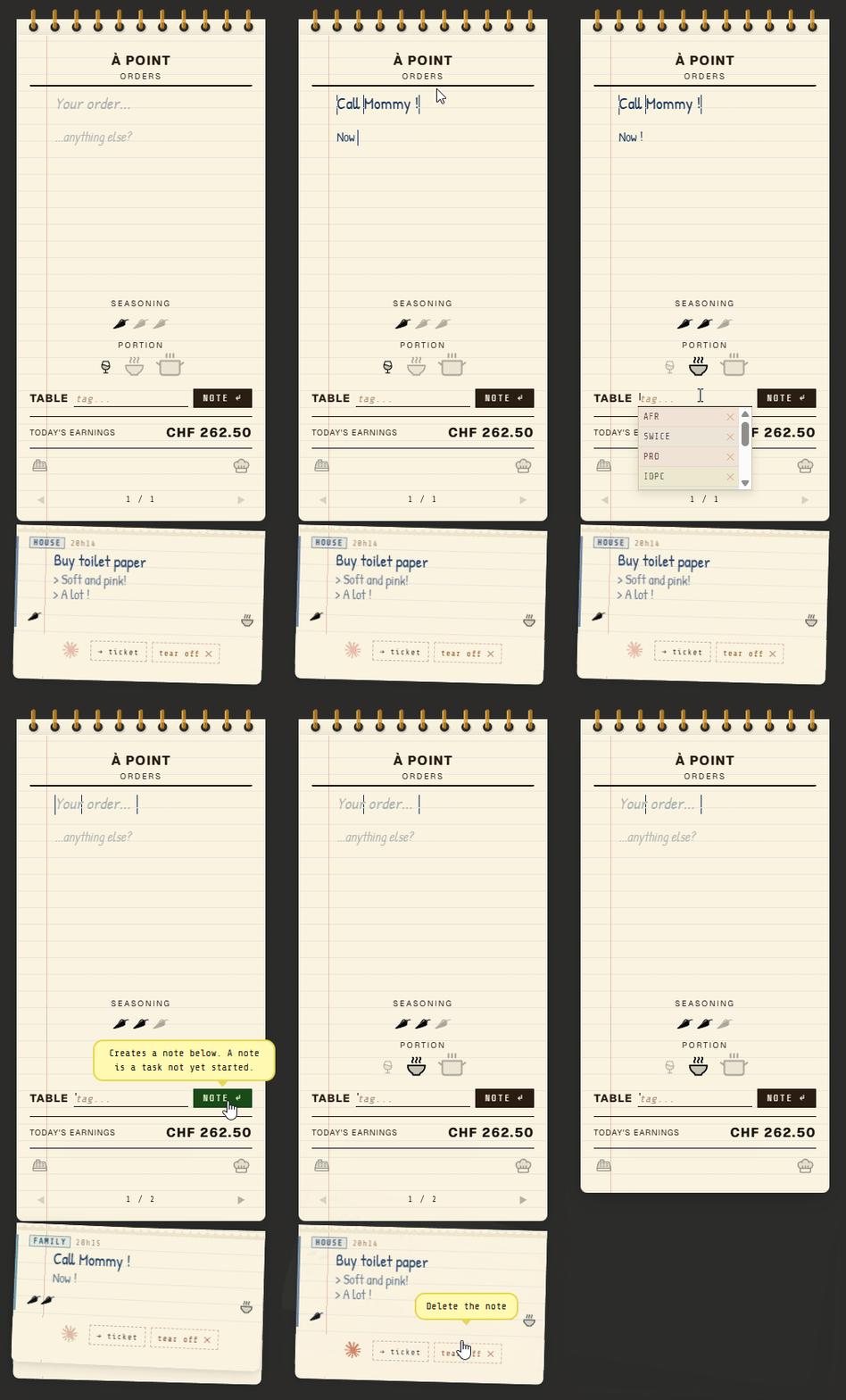
Pourquoi on ne peut pas modifier une note ? Avec le TDA, la possibilité de modifier permettrait trop facilement à nos cerveaux souvent perfectionnistes de tourner en rond. Supprime et recommence, ou si tu as la fonctionnalité IA, Claude saura parfaitement quoi faire de ta note imparfaite.
Quand tu as saisi ta note, crée-la avec Enter ou en cliquant sur NOTER. Tu n'as pas besoin de remplir tous les champs, ils sont tous facultatifs. L'important, c'est de prendre note !
Une note créée ne peut pas être modifiée. Ce n'est pas grave, tu peux la supprimer grâce au bouton arracher ✕.
Le bouton → ticket transforme une note (tâche en attente) en ticket (tâche active).
Si la fonction est disponible, tu peux activer Claude  pour t'aider ! Claude est configuré pour les personnes TDA. Il crée par exemple toujours une première tâche très facile et motivante. Plus tu es claire dans la formulation, plus il sera pertinent.

Mono-tâche forcé. Pas de choix à faire entre 15 items d'une liste — juste celui-ci, maintenant. Le timer crée une pression douce qui aide à démarrer, le plus dur avec un TDA.
Clique → ticket sur une note pour la transformer en tâche active. Le Ticket s'ouvre avec un timer et des étapes. Si l'aide Claude est activée, ton ticket sera organisé au mieux.
Coche les étapes au fur et à mesure. Une seule tâche active à la fois — pas de dispersion.
Tu peux choisir la durée que tu penses appropriée. Si tu finis avant, les clientes seront contentes. Par contre, si tu finis après...
Ces boutons te permettent d'interagir avec le timer.
Comme le ticket est toujours visible (tu ne peux pas fuir !), tu peux le minimiser/maximiser pour qu'il ne prenne pas trop de place.
En fin de tâche, indique comment tu te sentais en travaillant. Quelle était ta motivation ? Ça compte dans le score !
Le bouton ENCAISSER met fin à la tâche en cours et montre le score obtenu. Cliquer sur FERMER permet de laisser la place à une nouvelle tâche active.
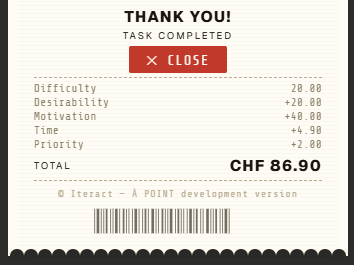
Récompense immédiate et tangible. Le cerveau TDA a besoin de feedback instantané — pas d'une barre de progrès vague. Chaque tâche finie produit un montant concret, satisfaisant, accumulable.
Après avoir cliqué sur ENCAISSER, ton score est affiché. Il dépend de : la difficulté 🌶, ton envie, ta motivation, le temps mis à accomplir la tâche et la priorité de la catégorie.
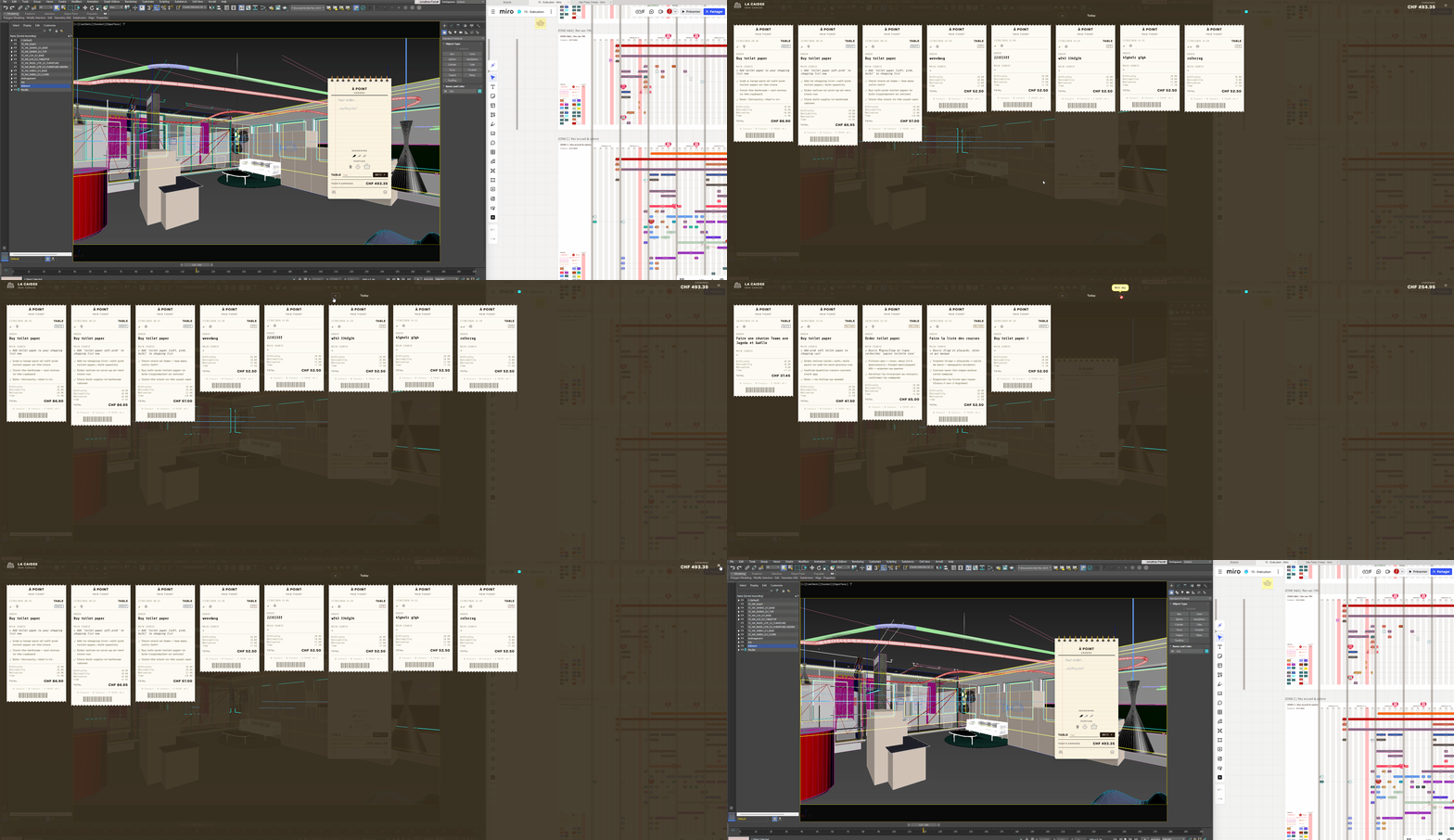
La preuve visible de ce que tu as accompli. Le TDA donne souvent l'impression de n'avoir "rien fait" — La Caisse combat ce sentiment en gardant une trace concrète, jour après jour.
Clique l'icône La Caisse en bas du Carnet pour ouvrir La Caisse.
Tu y retrouves tes tickets du jour — chaque tâche terminée avec son score détaillé. Navigue entre les jours avec les flèches.
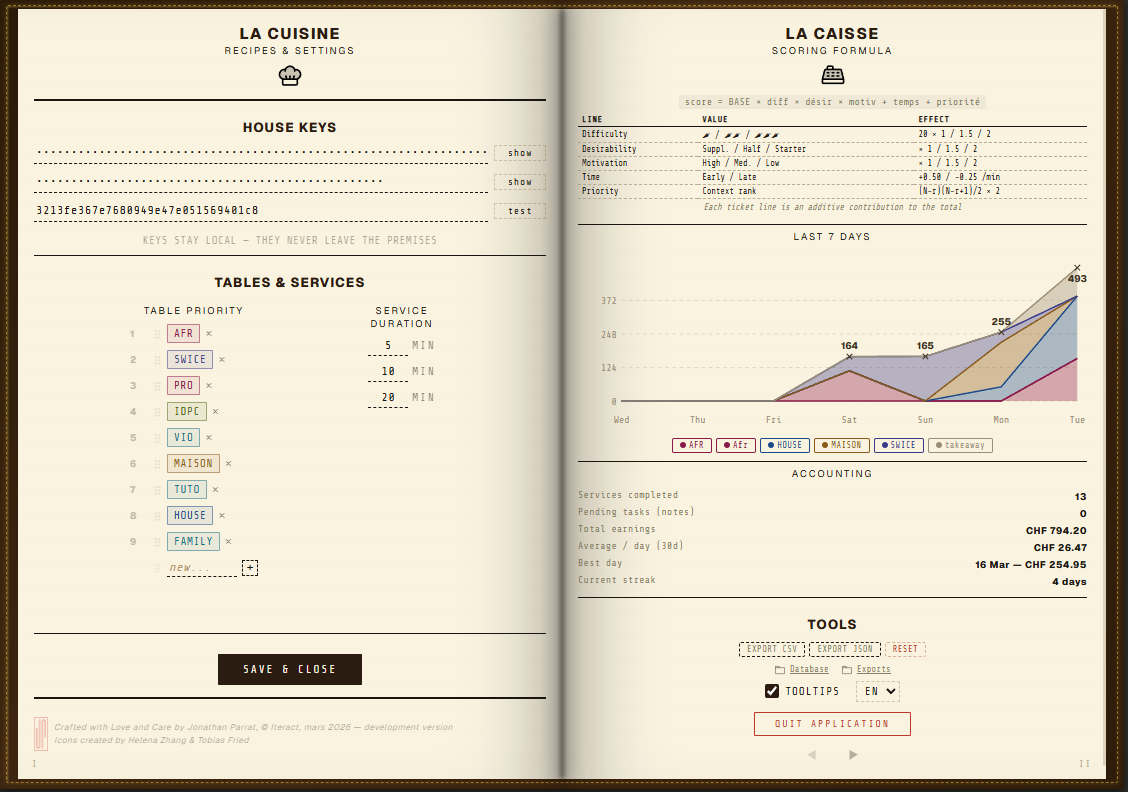
Clique l'icône La Cuisine dans Le Carnet pour ouvrir La Cuisine.
Tu trouveras dans La Cuisine des statistiques sur les tâches accomplies.
Tu peux y configurer : les clés API (Claude pour l'IA, Notion pour la synchro), l'ordre de priorité de tes catégories, les durées du timer, et exporter tes données en CSV ou JSON.
Bon service !